Passport size photo banana photo studio aur online form ke liye bahut zaroori hota hai. Is article me hum aapko batayenge ki Photoshop me passport size photo kaise banaye simple steps me.
Step 1 – Photo open kare
Sabse pehle Photoshop open kare aur apni photo open kare:
File me jao or Open pe click karo ab apni photo select karo Photo select karke open kare.
Step 2 – Crop tool select kare
Left side se Crop Tool select kare aur size set kare aap apne hisab se bhi size bana sakte hain ya phir niche jo size hain vo bhi bana sakte ho.
Width: 1.5 inch
Height: 2 inch
Resolution: 300
Ab photo mouse se pakad kar crop kare or iske baad enter kare apki photo crop ho gayi hain.
Step 3 – Background change kare
Agar background white ya blue chahiye to select subject tool par jaye ya phir magic tool le or background par click kare ek bar me select na ho to dubara shift button dabakar click kare, background select hone ke baad upar menu me select pe jaye uske ander feather par jaye or 1px rakhkar ok karde ab delete button dabaye background delete ho jayegi dusri background lene ke liye tool box me sabse niche background color par click kare or yaha apna color select karke ok kare. or lateast photoshop hain to niche option diye hain usse follow kare.
- Select Subject
- Remove background
- new layer add kare
- white ya blue color fill kare
Step 4 – Photo resize kare
Passport photo ka standard size agar banana chahte ho to niche jo size hain usse use kar sakte ho
- 3.5cm × 4.5cm
ya - 1.5 × 2 inch
Image → Image Size → size set kare.
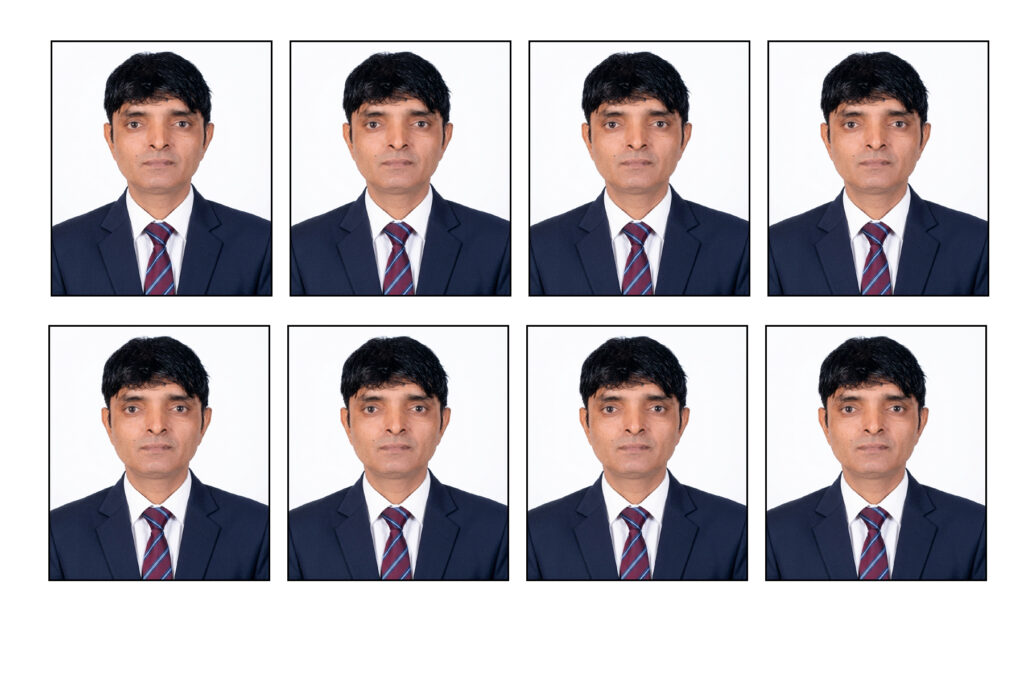
Step 5 – Multiple copy banaye
4×6 sheet banane ke liye:
- New document 4×6 inch ki seat le control press karke N press kare yaha apni seat select kare or ok kare
- photo drag kare uske liye control+A press kare or control +C karke copy kare
- Ab apni blank seat ko select kare or control +V se paste kare
- iske baad photo ko set kare ek side or uski copy karne ke liye control +J press kare, mouse se us photo ko bhi set kare or issi tarah aap jitni photo set karna chahte ho aasani se kar sakte ho.
Step 6 – Save kare
File → Save As seat ko save karne ke liye upar menu me file pe jaye waha save as par click kare or apni choice dekhkar jaha save karna chahte ho vaha name dal kar save kar de.
Format: file format jarur select kare jaise jpeg ya psd
- JPG
- PNG
Print ke liye: agar print karna chahte ho to control +P kare or apne printer ki setting karke print bhi kar sakte ho.
Quality High rakhe.
Conclusion
Is tarike se aap Photoshop me passport size photo easily bana sakte hain. Agar aap fast method chahte hain to Photoshop action use kar sakte hain jisse ek click me photo ready ho jati hai.
Agar aapko free Photoshop action chahiye to hamari website ke download section me available hai.
Photoshop me passport size photo kaise banaye step by step guide. Background change, resize aur 4×6 sheet banana sikhe.
Tags:
passport size photo photoshop
passport photo kaise banaye
photoshop passport size
photo resize photoshop
id photo photoshop
Thank you so very much
Good